Jak vybrat televizi s wifi a na co si dát pozor u jednotlivých typů
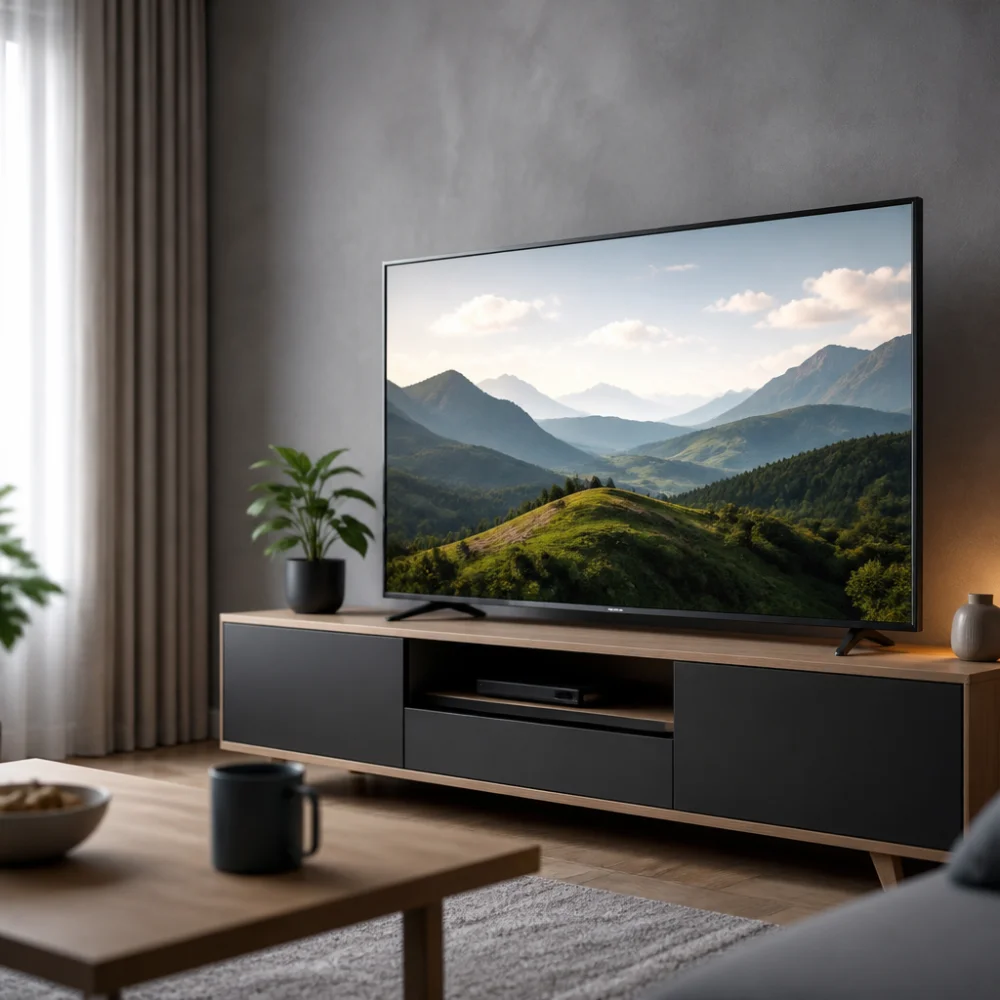
Co znamená televize s wifi a co díky tomu získáte
Televize s wifi je v běžné řeči chytrá televize (Smart TV), která se k internetu připojí bezdrátově, tedy přes domácí router, a nepotřebuje k tomu kabel. Samotná wifi ale nic „chytrého“ neumí, je to jen cesta k internetu. Teprve po připojení můžete využívat online služby: streamovací aplikace, YouTube, internetové vysílání, prohlížeč nebo odesílání obrazu z telefonu.
Pozor na častý omyl: televize wifi signál nevysílá, ale přijímá. Pokud hledáte zařízení, které vytvoří domácí síť, potřebujete router, ne televizi.
V praxi se pod pojmem „televize s wifi“ skrývají tři situace:
- Televize s vestavěným wifi modulem a Smart systémem – dnes nejběžnější případ, stačí zadat heslo k síti.
- Televize s LAN portem i wifi – můžete zvolit bezdrátové i kabelové připojení.
- Starší televize bez Smart funkcí – lze ji „zchytřit“ externím zařízením v HDMI (Google TV nebo Android TV box, Fire TV, Apple TV, případně herní konzole), které se k internetu připojí přes Wi-Fi nebo LAN.
Co vám připojení k internetu přinese
- přístup ke streamovacím službám a videoportálům,
- aplikace televizních stanic a archivů,
- zrcadlení obrazovky telefonu nebo tabletu,
- ovládání hlasem u systémů s asistentem,
- aktualizace systému, které opravují chyby a přidávají funkce.
Wifi nebo kabel: jak se připojit k internetu
Smart TV je nutné připojit k internetu buď LAN kabelem, nebo bezdrátově přes wifi, jinak její online služby nepoužijete. Obě cesty mají své místo.
| Kritérium | Wifi | LAN kabel |
|---|---|---|
| Instalace | Bez kabeláže, stačí heslo | Je třeba natáhnout kabel k routeru |
| Stabilita | Závisí na signálu a zátěži sítě | Vyšší, hlavní výhoda kabelu |
| Vhodné pro | Občasné YouTube, Netflix, běžné streamování | 4K/8K streamy, IPTV, živé sporty, online hry |
| Slabá místa | Rušení sousedními sítěmi, vzdálenost od routeru | Zbytečně dlouhé vedení kabelu po bytě |
Podle českého zdroje stačí pro občasné sledování YouTube či Netflixu správně nastavená wifi. Kabel se naopak doporučuje u 4K/8K streamů, IPTV, živých sportovních přenosů, při hraní online her nebo když je signál slabý. Živé vysílání totiž vyžaduje konstantní datový tok, který wifi nemusí udržet, pokud síť zatěžují další zařízení.
Rychlost není všechno
Wi-Fi v televizích bývá na papíře rychlejší než jejich ethernetový port: mnohé televize mají alespoň Wi-Fi 6 a řada z nich nezvládá gigabitový Ethernet. Přesto má kabel hlavní výhodu ve stabilitě. A i Wi-Fi 5 pro streamování stačí. Při výběru tedy nehonit nejnovější standard, důležitější je kvalita signálu v místě, kde televize stojí.
Když je televize daleko od routeru
Pokud má televize LAN port, ale router je v jiné místnosti, nemusíte vést kabel přes celý byt. Lze použít dvojici powerline adaptérů, které přenášejí síť po elektrické instalaci. Druhou možností je wifi mesh síť, o které je řeč v závěru.
Jak připojit televizi k wifi krok za krokem
Přesné názvy nabídek se liší podle výrobce, princip je ale všude podobný. Na příkladu Samsungu vypadá postup takto:
- Zapněte televizi a otevřete v nastavení nabídku Síť.
- Zvolte typ připojení: Bezdrátově (wifi) nebo Kabel.
- Televize vyhledá dostupné wifi sítě v dosahu.
- Vyberte svou síť a zadejte heslo.
- Stav sítě zkontrolujete v Menu > Obecné > Síť > Stav sítě.
U jiných značek hledejte v nastavení položky jako „Síť“, „Připojení“ nebo „Wi-Fi“. Heslo najdete obvykle na štítku routeru, pokud jste ho dosud neměnili.
Tipy pro snazší připojení
- Heslo zadávejte pozorně, rozlišují se malá a velká písmena.
- Pokud router vysílá dvě sítě (2,4 GHz a 5 GHz), vyberte tu, která v místě televize drží lepší signál.
- Po úspěšném připojení nechte televizi nainstalovat dostupné aktualizace.
Smart TV systémy a aplikace: na čem záleží
Každý velký výrobce používá vlastní systém. Samsung má Tizen, LG webOS, Hisense většinou VIDAA, zatímco Sony, TCL a další sázejí na Google TV (dříve Android TV). Některé přístroje běží na Fire TV nebo Roku.
| Systém | Typičtí výrobci | Silné stránky | Na co si dát pozor |
|---|---|---|---|
| Tizen | Samsung | Propracované rozhraní, všechny hlavní aplikace | Menší a přísněji kontrolovaný katalog aplikací |
| webOS | LG | Propracované rozhraní, všechny hlavní aplikace | Menší a přísněji kontrolovaný katalog aplikací |
| Google TV | Sony, TCL a další | Nejširší výběr aplikací, vestavěný Chromecast, Google Assistant, doporučování obsahu | Na levných televizích může působit pomaleji |
| VIDAA | Hisense | Jednodušší systém pro běžné použití | Rozsah aplikací si před koupí ověřte |
| Fire TV | Vybrané modely | Vychází z Amazon Appstore | Bez Google Play |
Google TV je novější rozhraní postavené na Androidu TV, zaměřené na doporučování obsahu. Tizen a webOS patří k nejvíce propracovaným systémům, ale jejich obchod s aplikacemi je užší. Hlavní streamovací služby tam ale najdete.
Na co se u aplikací zeptat před koupí
- Jsou k dispozici služby, které skutečně používáte (streamovací platformy, aplikace televizních stanic)?
- Jak dlouho výrobce televizi aktualizuje? Oficiální záruky se liší podle značky a modelu, ověřte je u konkrétního výrobce.
- Pokud vám chybí nějaká aplikace, můžete systém vždy rozšířit externím boxem v HDMI.
Na co se zaměřit při výběru televize s wifi
Vyberte nejprve, jak a kde budete televizi používat, a až potom řešte technické parametry.
- Systém a aplikace. Rozhodněte se, zda vám vyhovuje uzavřenější a propracovaný Tizen či webOS, nebo otevřenější Google TV s nejširší nabídkou aplikací.
- LAN port. Pokud budete sledovat živé sporty, IPTV nebo 4K, přítomnost ethernetového portu se hodí. Wifi pak slouží jako záloha.
- Wifi standard. Wi-Fi 5 pro streamování stačí, novější standardy jsou příjemný bonus, ne nutnost. Zjistěte si parametry konkrétního modelu v technické specifikaci.
- Výkon systému. Na levnějších modelech může být rozhraní pomalejší, zvlášť u Google TV. Vyplatí se přečíst recenze nebo zkusit televizi v prodejně.
- Umístění v domácnosti. Zjistěte, jak silný signál je v místě televize. Pokud je slabý, počítejte s kabelem, powerline adaptéry nebo mesh sítí.
- Dlouhodobá podpora. Zeptejte se prodejce nebo zkontrolujte u výrobce, jak dlouho bude televize dostávat aktualizace.
Starší televize? Nemusíte kupovat novou
Pokud máte kvalitní panel bez Smart funkcí, stačí externí zařízení do HDMI: Google TV nebo Android TV box, Fire TV, Apple TV, případně herní konzole. Připojí se k internetu přes Wi-Fi nebo LAN a televizi zpřístupní aplikace dostupné v jeho obchodě.
Televizi s wifi umístěte tak, aby byla co nejblíže routeru, nebo myslete na kvalitní signál, jinak vás bude streamování zbytečně zlobit.
Domácí technik
Nejčastější problémy s wifi u televize a jejich řešení
Televize nevidí síť nebo se odpojuje
Zkontrolujte sílu signálu v nastavení sítě. Podle Samsungu je doporučené minimum 3 čárky. V husté zástavbě bývá signál někdy slabý nebo se sítě navzájem ruší. To lze částečně řešit změnou kanálu v routeru.
Sekání a načítání při sledování
- Přepněte na pásmo 5 GHz. Má méně rušení a vyšší rychlost, ale menší dosah, takže funguje nejlépe, když je router blízko.
- Změňte kanál na routeru. Pomůže, když vás ruší sítě sousedů.
- Zvažte wifi mesh síť. Rozšíří pokrytí do vzdálenějších částí bytu nebo domu.
- Odlehčete síti. Při živém vysílání vadí, když ostatní zařízení ve stejné chvíli stahují nebo streamují.
- Použijte kabel. Pokud je televize vybavena LAN portem, je to nejspolehlivější řešení. Při větší vzdálenosti pomohou powerline adaptéry.
Rychlý postup při potížích
- Zkontrolujte Stav sítě v nastavení televize.
- Restartujte televizi i router.
- Přesuňte router blíž nebo odstraňte překážky mezi ním a televizí.
- Zkuste jiné pásmo nebo jiný kanál.
- Pokud nic nepomáhá, připojte televizi kabelem.
Televize s wifi je dnes samozřejmost, ale výsledný zážitek závisí na systému, signálu a způsobu používání. Pro běžné streamování stačí dobře nastavená bezdrátová síť, pro náročnější scénáře myslete na kabel.
Publikováno: 25. 11. 2026
Kategorie: Síťová infrastruktura