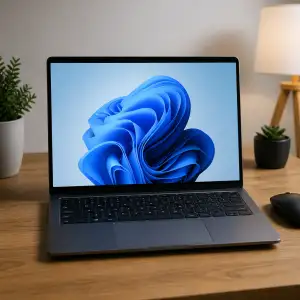
Windows 11 ISO: Jak stáhnout a nainstalovat zdarma

- Co je soubor Windows 11 ISO
- Oficiální stažení z webu Microsoft
- Minimální systémové požadavky pro instalaci
- Vytvoření bootovacího USB disku
- Instalace z ISO bez USB média
- Rozdíly mezi verzemi Home a Pro
- Ověření pravosti staženého ISO souboru
- Čistá instalace versus upgrade systému
- Aktivace Windows 11 po instalaci
- Řešení častých problémů při instalaci
Co je soubor Windows 11 ISO
Soubor Windows 11 ISO představuje speciální formát obrazu disku, který obsahuje kompletní instalační data operačního systému Windows 11 od společnosti Microsoft. Tento typ souboru je navržen tak, aby přesně zachycoval veškerý obsah instalačního média, včetně všech systémových souborů, ovladačů a konfiguračních dat potřebných pro úspěšnou instalaci nejnovější verze operačního systému Windows.
Když se podíváme na adresářový význam výrazu Windows 11 ISO, můžeme jej rozdělit do tří klíčových komponent. První část označení, tedy Windows, odkazuje na samotný operační systém vyvinutý společností Microsoft, který je jedním z nejrozšířenějších operačních systémů pro osobní počítače na celém světě. Druhá část, číslo 11, specifikuje konkrétní verzi tohoto operačního systému, přičemž Windows 11 představuje nástupce předchozího Windows 10 a přináší řadu významných změn v designu i funkčnosti. Třetí složka označení, přípona ISO, definuje formát souboru, který je mezinárodně uznávaným standardem pro vytváření obrazů optických disků.
Formát ISO získal své označení podle normy ISO 9660, která byla vytvořena Mezinárodní organizací pro standardizaci. Tento formát umožňuje vytvořit přesnou digitální kopii celého obsahu disku, která může být následně použita k různým účelům. V případě Windows 11 ISO souboru jde o kompletní obraz instalačního média, který uživatelé mohou stáhnout přímo z oficiálních stránek společnosti Microsoft nebo prostřednictvím nástroje Media Creation Tool.
Praktické využití souboru Windows 11 ISO je velmi rozmanité a flexibilní. Uživatelé mohou tento soubor vypálit na fyzické DVD médium, čímž získají tradiční instalační disk. Mnohem častěji se však v současné době soubor ISO používá k vytvoření bootovatelného USB flash disku, který nabízí rychlejší a pohodlnější způsob instalace operačního systému. Moderní počítače často ani nemají optickou mechaniku, takže USB instalace se stala standardem.
Dalším významným využitím ISO souboru je možnost připojit jej jako virtuální jednotku přímo v operačním systému. Windows 10 i 11 mají vestavěnou funkci, která umožňuje připojit ISO soubor pouhým dvojklikem, čímž se vytvoří virtuální DVD mechanika obsahující instalační soubory. Tato metoda je obzvláště užitečná při aktualizaci stávajícího systému nebo při instalaci v rámci virtualizačního prostředí.
Soubor Windows 11 ISO také slouží jako záložní instalační médium pro případ, kdy je potřeba systém přeinstalovat nebo opravit. Mnoho pokročilých uživatelů a IT profesionálů si uchovává kopii ISO souboru na externím úložišti, aby měli kdykoliv k dispozici čistou instalaci systému. Velikost souboru Windows 11 ISO se obvykle pohybuje kolem pěti gigabajtů, což odpovídá množství dat potřebných pro kompletní operační systém včetně všech základních komponent a aplikací.
Oficiální stažení z webu Microsoft
Oficiální stažení obrazu systému Windows 11 přímo z webu společnosti Microsoft představuje nejbezpečnější a nejspolehlivější způsob, jak získat instalační soubor tohoto operačního systému. Když uživatelé hledají windows 11 iso, je důležité pochopit, že tento výraz se skládá ze tří klíčových komponent. Windows označuje samotný operační systém vyvinutý společností Microsoft, číslo 11 specifikuje konkrétní verzi tohoto systému, a zkratka iso odkazuje na formát obrazu disku, který obsahuje kompletní instalační data.
Microsoft poskytuje několik oficiálních metod pro stažení instalačního obrazu Windows 11. Primárním zdrojem je oficiální webová stránka společnosti věnovaná stahování softwaru, kde jsou k dispozici různé možnosti podle potřeb uživatele. Proces stahování je navržen tak, aby byl přístupný i méně zkušeným uživatelům, přičemž zároveň nabízí pokročilé možnosti pro technicky zdatné osoby.
Při návštěvě oficiální stránky pro stahování se uživatelům nabízí nástroj pro vytvoření instalačního média, který automatizuje celý proces. Tento nástroj s názvem Media Creation Tool umožňuje buď přímou aktualizaci současného počítače, nebo vytvoření instalačního média na USB flash disku či stažení iso souboru pro pozdější použití. Aplikace sama ověří kompatibilitu hardwaru a provede uživatele celým procesem krok za krokem.
Pro pokročilejší uživatele existuje možnost přímého stažení iso obrazu bez nutnosti používat Media Creation Tool. Tato metoda je obzvláště užitečná pro správce systémů nebo osoby, které potřebují instalovat Windows 11 na více počítačů. Při výběru této možnosti je nutné specifikovat edici operačního systému, jazyk rozhraní a architekturu procesoru, zda se jedná o šedesátibitovou nebo dvaatřicetibitovou verzi.
Důležitým aspektem oficiálního stahování je ověření autenticity staženého souboru. Microsoft poskytuje kontrolní součty, které umožňují uživatelům ověřit, že stažený iso obraz nebyl během přenosu poškozen ani modifikován. Toto ověření je kritické pro zajištění bezpečnosti a integrity instalace operačního systému.
Velikost iso souboru Windows 11 se pohybuje kolem pěti gigabajtů, což znamená, že stahování může trvat různě dlouho v závislosti na rychlosti internetového připojení. Microsoft doporučuje použít stabilní a rychlé připojení k internetu pro zajištění úspěšného dokončení stahování. Přerušené stahování lze v některých případech obnovit, ale je vždy lepší zajistit nepřerušovaný přenos dat.
Po úspěšném stažení iso obrazu mají uživatelé několik možností jeho využití. Soubor lze vypálit na DVD médium, což je tradiční metoda vytváření instalačního média, nebo jej lze použít k vytvoření bootovatelného USB flash disku pomocí specializovaných nástrojů. Moderní počítače často umožňují také přímé připojení iso obrazu jako virtuální jednotky, což zjednodušuje přístup k instalačním souborům.
Oficiální zdroj od Microsoftu garantuje, že stažený obraz obsahuje nejnovější verzi Windows 11 s aktuálními bezpečnostními záplatami a vylepšeními. Na rozdíl od neoficiálních zdrojů není riziko, že by obraz obsahoval škodlivý software, modifikace nebo zastaralé komponenty. Bezpečnost a důvěryhodnost oficiálního stahování jsou klíčovými faktory, proč by uživatelé měli vždy preferovat tento způsob získání instalačních souborů operačního systému.
Minimální systémové požadavky pro instalaci
Minimální systémové požadavky pro instalaci představují klíčový aspekt, který musí každý uživatel zvážit před stažením a instalací obrazu disku windows 11 iso. Tento formát souboru obsahuje kompletní instalační médium operačního systému Windows jedenácté verze, přičemž samotný název odkazuje na strukturu označení, kde windows reprezentuje operační systém od společnosti Microsoft, číslo 11 označuje konkrétní verzi tohoto systému a iso představuje standardizovaný formát obrazu disku, který umožňuje vytvoření bootovatelného média.
| Charakteristika | Windows 11 ISO | Windows 10 ISO |
|---|---|---|
| Velikost souboru | 5,1 GB | 4,5 GB |
| Minimální RAM | 4 GB | 2 GB |
| Minimální úložiště | 64 GB | 32 GB |
| Požadavek TPM | TPM 2.0 | Není vyžadován |
| Procesor | 1 GHz, 2 jádra, 64-bit | 1 GHz, 1 jádro |
| Secure Boot | Vyžadován | Není vyžadován |
| Grafická karta | DirectX 12, WDDM 2.0 | DirectX 9 |
| Formát souboru | ISO | ISO |
| Datum vydání | 5. října 2021 | 29. července 2015 |
| Podpora do | 14. října 2031 | 14. října 2025 |
Procesor představuje základní hardware komponentu, která musí splňovat přísné specifikace stanovené společností Microsoft. Systém vyžaduje kompatibilní šedesátibitový procesor s minimální frekvencí jeden gigahertz nebo vyšší, přičemž musí disponovat alespoň dvěma jádry. Důležitým aspektem je také podpora specifických instrukcí, které starší procesory nemusí obsahovat. Microsoft vytvořil seznam kompatibilních procesorů, který zahrnuje produkty od společností Intel, AMD a Qualcomm, přičemž obecně jsou podporovány procesory Intel osmé generace a novější, procesory AMD Ryzen druhé generace a novější, stejně jako vybrané modely Qualcomm Snapdragon.
Operační paměť RAM musí dosahovat minimální kapacity čtyři gigabajty, což představuje dvojnásobek požadavků předchozí verze systému Windows. Tato zvýšená kapacita je nezbytná pro plynulý chod moderního uživatelského rozhraní a pokročilých funkcí, které jedenáctá verze přináší. Uživatelé plánující využívat náročnější aplikace nebo multitasking by měli zvážit osm gigabajtů nebo více operační paměti pro optimální výkon.
Úložný prostor vyžaduje minimálně šedesát čtyři gigabajty volného místa na pevném disku nebo jednotce SSD. Tento požadavek se vztahuje pouze na samotnou instalaci operačního systému, přičemž reálné využití prostoru bude vyšší po instalaci aktualizací, ovladačů a uživatelských aplikací. Doporučuje se proto disponovat alespoň sto dvaceti gigabajty volného prostoru pro komfortní používání systému.
Grafická karta musí podporovat DirectX dvanáct nebo novější verzi s ovladačem WDDM dva nula. Tato specifikace zajišťuje kompatibilitu s moderními grafickými efekty a funkcemi uživatelského rozhraní. Displej musí mít minimální rozlišení sedm set dvacet pixelů ve vertikálním směru, přičemž doporučené rozlišení je full HD nebo vyšší pro optimální zobrazení všech prvků systému.
Firmware systému musí podporovat UEFI a Secure Boot, což představuje významnou změnu oproti starším verzím Windows. Tato bezpečnostní funkce chrání systém před neoprávněnými změnami během spouštění. Současně je vyžadován modul TPM verze dvě nula, který poskytuje hardwarovou podporu pro šifrování a další bezpečnostní funkce. Mnoho starších počítačů tuto technologii neobsahuje nebo má pouze verzi jedna dva, což může komplikovat instalaci z obrazu windows 11 iso.
Připojení k internetu je nezbytné během prvotního nastavení systému, zejména pro domácí edici Windows jedenáct, kde je vyžadováno přihlášení pomocí účtu Microsoft. Toto připojení umožňuje stažení nejnovějších aktualizací a ovladačů během instalačního procesu.
Vytvoření bootovacího USB disku
Vytvoření bootovacího USB disku představuje klíčový krok při instalaci operačního systému Windows 11 z ISO souboru. Tento proces vyžaduje pečlivou přípravu a správné pochopení jednotlivých kroků, aby bylo možné úspěšně nabootovat počítač a zahájit instalaci nejnovější verze Windows.
Před samotným vytvořením bootovacího média je nezbytné mít k dispozici ISO soubor Windows 11, který obsahuje kompletní obraz instalačního disku. Tento formát souboru představuje přesnou kopii celého obsahu instalačního média, včetně všech potřebných souborů, adresářové struktury a bootovacích informací. ISO formát je standardizovaný mezinárodní organizací pro standardizaci a zajišťuje, že všechna data zůstanou zachována v původní podobě.
Pro vytvoření bootovacího USB disku budete potřebovat flash disk s minimální kapacitou osm gigabajtů, přičemž je důležité si uvědomit, že všechna data na tomto USB disku budou během procesu smazána. Proto je nezbytné předem zálohovat jakékoliv důležité soubory, které se na něm nacházejí. Samotný proces vytváření bootovacího média lze provést několika různými způsoby, přičemž každý má své specifické výhody.
Jednou z nejpoužívanějších metod je využití oficiálního nástroje Media Creation Tool od společnosti Microsoft. Tento nástroj automatizuje celý proces a zajišťuje, že bootovací USB disk bude vytvořen správně s odpovídající konfigurací. Po spuštění tohoto nástroje stačí vybrat možnost vytvoření instalačního média pro jiný počítač, zvolit jazyk, edici Windows 11 a architekturu systému. Následně program sám stáhne potřebné soubory a připraví USB disk pro bootování.
Alternativním přístupem je použití specializovaných aplikací třetích stran, jako je například Rufus, který nabízí pokročilejší možnosti konfigurace. Rufus umožňuje přesně nastavit parametry bootovacího disku, včetně schématu rozdělení disku a typu systémového rozhraní. Pro Windows 11 je obvykle nutné zvolit GPT schéma rozdělení s UEFI rozhraním, protože tato verze operačního systému vyžaduje moderní bootovací mechanismus.
Při vytváření bootovacího USB disku je důležité věnovat pozornost požadavkům Windows 11 na hardware. Tento operační systém má specifické nároky, včetně podpory TPM 2.0 a Secure Boot, které musí být v systému BIOS nebo UEFI aktivovány. Bootovací USB disk musí být vytvořen tak, aby tyto požadavky respektoval a umožnil jejich kontrolu během instalace.
Samotný proces zápisu ISO souboru na USB disk trvá obvykle několik minut až desítek minut v závislosti na rychlosti USB portu a výkonu flash disku. Během této doby je nezbytné počítač neodpojovat od elektrické sítě a nevytahovat USB disk, protože by mohlo dojít k poškození dat a bootovací médium by nebylo funkční. Po dokončení procesu je vhodné ověřit, že na USB disku se nachází všechny potřebné soubory a adresáře, včetně složky sources obsahující instalační soubory Windows 11.
Instalace z ISO bez USB média
Instalace operačního systému Windows 11 z ISO souboru představuje moderní a efektivní způsob, jak nainstalovat tento systém bez nutnosti vytvářet bootovací USB médium. Tento přístup je obzvláště užitečný pro uživatele, kteří chtějí ušetřit čas nebo nemají po ruce vhodné USB zařízení. Formát ISO je obrazový soubor, který obsahuje kompletní kopii instalačních dat Windows 11, přičemž číslo 11 označuje konkrétní verzi tohoto operačního systému od společnosti Microsoft.
Proces instalace bez fyzického média využívá možnosti přímého připojení ISO souboru v moderních verzích Windows. Operační systém Windows 10 a novější verze umožňují připojit ISO soubor jako virtuální disk, což znamená, že systém s ním zachází stejně jako s běžnou CD nebo DVD mechanikou. Tato funkce je nativně integrována do systému a nevyžaduje žádný dodatečný software třetích stran.
Když uživatel stáhne Windows 11 ISO soubor z oficiálních zdrojů Microsoft, může tento soubor jednoduše připojit dvojitým kliknutím nebo pomocí kontextového menu pravým tlačítkem myši a výběrem možnosti Připojit. Systém automaticky vytvoří virtuální jednotku, která se zobrazí v Průzkumníku souborů stejně jako jakýkoliv jiný disk. Uvnitř této virtuální jednotky se nachází instalační soubor setup.exe, který spouští celý instalační proces.
Tento způsob instalace je ideální pro situace, kdy uživatel chce provést upgrade stávajícího systému na Windows 11, aniž by musel restartovat počítač do bootovacího prostředí. Instalace probíhá přímo z běžícího operačního systému, což umožňuje zachovat osobní soubory, aplikace a nastavení podle výběru uživatele během instalačního procesu.
Výhodou této metody je také rychlost a pohodlí. Není třeba formátovat USB disk, vytvářet bootovací médium nebo měnit nastavení v BIOSu či UEFI. Celý proces je výrazně zjednodušený a přístupný i pro méně technicky zdatné uživatele. ISO soubor může být uložen na pevném disku a použit opakovaně, kdykoli je potřeba provést reinstalaci nebo upgrade dalšího počítače.
Při instalaci z připojeného ISO obrazu má uživatel k dispozici všechny standardní možnosti instalace Windows 11. Může si vybrat mezi upgradem stávajícího systému, který zachová všechna data a programy, nebo čistou instalací, která vymaže všechno a nainstaluje systém od začátku. Instalační program automaticky kontroluje kompatibilitu hardwaru s požadavky Windows 11, včetně přítomnosti TPM modulu a podpory Secure Boot.
Je důležité zmínit, že tato metoda funguje pouze pro upgrade nebo reinstalaci na počítači, který již má funkční operační systém Windows. Pokud by uživatel chtěl instalovat Windows 11 na zcela nový pevný disk nebo na počítač bez operačního systému, musel by použít tradiční metodu s bootovacím USB médiem nebo DVD diskem. Nicméně pro většinu běžných situací, kdy se jedná o aktualizaci nebo reinstalaci stávajícího systému, představuje instalace z ISO bez USB média nejrychlejší a nejpohodlnější řešení.
Instalační obraz ISO je mostem mezi hardwarem a softwarem, Windows 11 pak představuje další kapitolu v evoluci operačních systémů, kde každá verze přináší nové možnosti a každý formát souboru má svůj účel v digitálním ekosystému.
Radim Horáček
Rozdíly mezi verzemi Home a Pro
Windows 11 ISO soubor představuje kompletní instalační obraz operačního systému, který lze stáhnout přímo od společnosti Microsoft a použít k čisté instalaci nebo aktualizaci systému. Při výběru konkrétní edice systému Windows 11 se uživatelé nejčastěji rozhodují mezi dvěma hlavními variantami, které nabízejí odlišnou funkcionalitu a cílí na různé skupiny uživatelů. Zatímco verze Home je primárně určena pro domácí použití a běžné uživatele, verze Pro poskytuje rozšířené možnosti pro profesionály a firemní prostředí.
Základní rozdíl mezi těmito edicemi spočívá v rozsahu pokročilých funkcí a bezpečnostních nástrojů. Windows 11 Home nabízí všechny standardní funkce potřebné pro každodenní používání počítače, včetně nového uživatelského rozhraní, vylepšeného Microsoft Store, podpory pro herní technologie jako DirectStorage a Auto HDR, stejně jako integrované nástroje pro produktivitu. Tato edice plně postačuje uživatelům, kteří počítač využívají především k prohlížení internetu, práci s dokumenty, sledování multimediálního obsahu a hraní her.
Verze Pro však přidává celou řadu pokročilých funkcí, které jsou nezbytné pro profesionální nasazení. Mezi nejvýznamnější patří podpora pro připojení k doméně Active Directory, což umožňuje centralizovanou správu počítačů v podnikové síti. Dále je k dispozici Group Policy Management, který administrátorům umožňuje nastavovat a vynucovat bezpečnostní politiky napříč celou organizací. Windows 11 Pro také obsahuje BitLocker, pokročilý nástroj pro šifrování celého disku, který chrání citlivá data v případě ztráty nebo krádeže zařízení.
Další významnou funkcí dostupnou pouze ve verzi Pro je Remote Desktop, který umožňuje vzdálené připojení k počítači a jeho ovládání z jiného zařízení. Tato možnost je neocenitelná pro práci z domova nebo při potřebě přístupu k firemním zdrojům. Verze Pro navíc podporuje Hyper-V, integrované řešení pro virtualizaci, které umožňuje spouštět více operačních systémů současně na jednom fyzickém počítači. To je zvláště užitečné pro vývojáře a IT profesionály, kteří potřebují testovat aplikace v různých prostředích.
Z hlediska paměťové podpory existuje také významný rozdíl. Windows 11 Home podporuje maximálně 128 GB operační paměti RAM, zatímco verze Pro zvládne až 2 TB RAM, což je podstatné pro náročné profesionální aplikace a servery. Podobně je tomu u procesorové podpory, kde Pro edice umožňuje využití dvou procesorových socketů, zatímco Home je omezena na jeden.
Bezpečnostní funkce jsou ve verzi Pro výrazně rozšířené. Kromě již zmíněného BitLockeru nabízí také Windows Information Protection, který pomáhá chránit firemní data před náhodným únikem, a Windows Sandbox pro bezpečné testování nedůvěryhodných aplikací v izolovaném prostředí. Assigned Access umožňuje omezit zařízení na spouštění pouze jedné aplikace, což je užitečné pro veřejné terminály nebo specializovaná pracovní stanice.
Při stahování Windows 11 ISO souboru je důležité si předem rozmyslet, kterou edici budete potřebovat, protože výběr správné verze ovlivní dostupné funkce a možnosti využití systému. Pro většinu domácích uživatelů bude verze Home zcela dostačující, zatímco firmy a pokročilí uživatelé ocení rozšířené možnosti verze Pro.
Ověření pravosti staženého ISO souboru
Ověření pravosti staženého ISO souboru představuje klíčový krok při práci s instalačními médii operačního systému Windows 11. Když si uživatel stáhne soubor ve formátu ISO obsahující kompletní instalaci jedenácté verze systému Windows, měl by vždy provést kontrolu integrity a pravosti tohoto souboru. Tento proces zajišťuje, že stažený obraz disku nebyl během přenosu poškozen a současně potvrzuje, že pochází skutečně od společnosti Microsoft a nebyl žádným způsobem modifikován třetí stranou.
Kontrolní součet, známý také jako hash nebo otisk souboru, funguje jako digitální otisk prstu každého souboru. Pro ISO obraz systému Windows 11 společnost Microsoft poskytuje oficiální kontrolní hodnoty, které lze použít k ověření. Nejčastěji se používají hashovací algoritmy SHA-256 nebo SHA-1, přičemž novější SHA-256 nabízí vyšší úroveň bezpečnosti. Každý ISO soubor má jedinečný kontrolní součet, který se vypočítává na základě kompletního obsahu souboru.
V operačním systému Windows lze kontrolní součet ověřit pomocí vestavěného nástroje příkazového řádku nazvaného certutil. Tento nástroj je součástí každé moderní verze Windows a nevyžaduje instalaci dodatečného softwaru. Uživatel otevře příkazový řádek nebo PowerShell, přejde do složky obsahující stažený ISO soubor a spustí příslušný příkaz pro výpočet hashe. Proces výpočtu může trvat několik minut v závislosti na velikosti souboru a výkonu počítače, protože nástroj musí přečíst a zpracovat každý byte souboru.
Po dokončení výpočtu systém zobrazí dlouhý řetězec znaků tvořený číslicemi a písmeny, který představuje vypočtený kontrolní součet. Tento výsledek je nutné pečlivě porovnat s oficiální hodnotou poskytnutou společností Microsoft. Kontrolní součty lze najít na oficiálních stránkách Microsoft, v dokumentaci ke stažení nebo na ověřených komunitních zdrojích. Je důležité porovnávat kompletní řetězec znak po znaku, protože i jediná odlišnost znamená, že soubor není identický s originálem.
Pokud se vypočtený kontrolní součet přesně shoduje s oficiální hodnotou, lze si být jistí, že stažený ISO soubor Windows 11 je autentický a nebyl poškozen. Shoda potvrzuje integritu dat a zajišťuje, že instalační médium bude fungovat správně. V případě neshody by uživatel neměl soubor používat a měl by ho stáhnout znovu, ideálně z jiného zdroje nebo v jiném čase, aby vyloučil dočasné problémy se serverem nebo připojením.
Alternativně existují specializované aplikace třetích stran, které usnadňují proces ověřování kontrolních součtů prostřednictvím grafického rozhraní. Tyto programy často podporují více hashovacích algoritmů současně a umožňují pohodlnější práci než příkazový řádek. Některé dokonce nabízejí možnost automatického porovnání s databází známých hodnot, což eliminuje riziko chyby při manuálním porovnávání dlouhých řetězců znaků.
Čistá instalace versus upgrade systému
Čistá instalace operačního systému Windows 11 představuje komplexní proces, při kterém dochází k úplnému vymazání stávajícího obsahu pevného disku a následné instalaci zcela nového systému z obrazu ve formátu ISO. Tento přístup se zásadně liší od upgradu, který zachovává existující data, nastavení a aplikace. Když uživatel pracuje se souborem windows 11 iso, má v podstatě k dispozici kompletní obraz operačního systému Windows verze 11 uložený ve standardizovaném formátu ISO, který umožňuje vytvoření bootovacího média nebo přímou instalaci.
Při rozhodování mezi čistou instalací a upgradem systému je třeba zvážit několik klíčových faktorů. Čistá instalace z obrazu windows 11 iso poskytuje nejčistší možný start, kdy systém není zatížen žádnými zbytky předchozích verzí, starými ovladači nebo potenciálně problematickými konfiguracemi. Tento přístup je obzvláště vhodný pro počítače, které dlouhodobě trpí problémy s výkonem, častými pády systému nebo nakumulovanými chybami z předchozích aktualizací. Formát ISO zde hraje zásadní roli, protože představuje přesnou kopii instalačních dat, která lze zapsat na USB flash disk nebo DVD médium a následně použít k bootování počítače.
Upgrade systému naproti tomu nabízí pohodlnější cestu k Windows 11, kdy se instalace provádí přímo z běžícího operačního systému. Tento proces automaticky migruje uživatelská data, dokumenty, fotografie, nastavení aplikací a většinu nainstalovaných programů. Pro mnoho uživatelů představuje upgrade méně časově náročnou variantu, protože odpadá nutnost zálohování dat a následné reinstalace všech aplikací. Nicméně i při upgradu se využívá soubor windows 11 iso jako zdrojový materiál, byť proces probíhá transparentněji na pozadí.
Hlavní nevýhodou upgradu je skutečnost, že přenáší do nového systému i potenciální problémy ze staré instalace. Registry operačního systému Windows mají tendenci se časem fragmentovat a plnit zastaralými záznamy, které mohou způsobovat konflikty nebo zpomalení. Při upgradu se tyto problémy přenášejí do Windows 11, zatímco čistá instalace z iso obrazu vytváří zcela nový registr bez jakékoliv historické zátěže.
Z hlediska kompatibility hardware je čistá instalace často spolehlivější volbou. Když instalujete Windows 11 z iso souboru na čistý disk, systém automaticky detekuje veškerý hardware a instaluje odpovídající ovladače. Při upgradu mohou zůstat staré ovladače, které nemusí být plně kompatibilní s novou verzí systému, což může vést k nestabilitě nebo sníženému výkonu. Formát ISO zajišťuje, že máte k dispozici nemodifikovanou verzi systému přímo od společnosti Microsoft.
Časová náročnost obou metod se výrazně liší. Upgrade může trvat několik hodin v závislosti na množství dat a aplikací, ale nevyžaduje dodatečnou práci po dokončení. Čistá instalace z windows 11 iso je sice rychlejší v samotném instalačním procesu, ale následně je nutné věnovat čas reinstalaci všech potřebných aplikací, obnově dat ze zálohy a rekonfiguraci systémových nastavení podle osobních preferencí. Pro profesionální uživatele nebo IT specialisty je však tento čas investicí do dlouhodobé stability a výkonu systému.
Aktivace Windows 11 po instalaci
Aktivace operačního systému Windows 11 představuje klíčový krok, který následuje po úspěšné instalaci tohoto moderního systému z obrazu ve formátu iso. Samotný proces instalace z windows 11 iso souboru je pouze začátkem cesty k plnohodnotnému využívání jedenácté verze tohoto populárního operačního systému. Po dokončení instalace se uživatel dostává do fáze, kdy je nezbytné provést aktivaci, která ověří autenticitu licence a umožní přístup ke všem funkcím systému windows.
Aktivační proces začína automaticky po prvním spuštění nově nainstalovaného systému windows verze 11. Systém se pokusí navázat spojení s aktivačními servery společnosti Microsoft a ověřit platnost produktového klíče. Pokud byl windows 11 nainstalován z oficiálního iso obrazu a uživatel disponuje platnou licencí, může aktivace proběhnout zcela automaticky bez nutnosti manuálního zásahu. Tento scénář je typický zejména pro zařízení, která měla předinstalovaný windows s digitální licencí vázanou na hardware počítače.
V případech, kdy automatická aktivace neprobíhá, je nutné přistoupit k manuálnímu zadání produktového klíče. Tento pětadvacetimístný kód slouží jako důkaz o oprávněném používání operačního systému windows. Produktový klíč lze zadat prostřednictvím nastavení systému, konkrétně v sekci věnované aktivaci a aktualizacím. Uživatel musí pečlivě přepsat všechny znaky včetně pomlček, přičemž systém automaticky kontroluje formát a platnost zadaného klíče.
Formát iso představuje standardizovaný obrazový soubor, který obsahuje kompletní strukturu instalačních dat operačního systému windows 11. Tento formát umožňuje vytvoření bootovatelného média, ať už na USB flash disku nebo DVD nosiči, ze kterého lze následně provést čistou instalaci systému. Po instalaci z takového iso obrazu systém očekává aktivaci, která potvrdí, že instalace byla provedena s platnou licencí.
Existuje několik typů licencí pro windows 11, které ovlivňují způsob aktivace. Maloobchodní licence umožňuje přenos na jiné zařízení a vyžaduje zadání produktového klíče. OEM licence je pevně svázána s konkrétním hardwarem a obvykle se aktivuje automaticky. Multilicence pro organizace využívají specifické aktivační metody včetně KMS serverů nebo MAK klíčů.
Digitální licence představuje moderní způsob aktivace systému windows verze jedenáct, kdy je oprávnění k používání systému uloženo na serverech společnosti Microsoft a je vázáno na hardwarovou konfiguraci počítače. Při reinstalaci systému z iso souboru na stejném zařízení dochází k automatickému rozpoznání a aktivaci bez nutnosti zadávat produktový klíč. Tento mechanismus výrazně zjednodušuje opakované instalace operačního systému.
V situacích, kdy aktivace selhává, nabízí windows 11 nástroje pro diagnostiku problémů. Uživatel může využít vestavěného průvodce řešením potíží s aktivací, který analyzuje možné příčiny selhání a navrhuje řešení. Časté problémy zahrnují chybné připojení k internetu, neplatný produktový klíč nebo neshodu mezi verzí systému v iso obrazu a typem zakoupené licence.
Pro uživatele, kteří upgradovali z předchozí verze windows na jedenáctku, platí specifická pravidla aktivace. Pokud byl původní systém řádně aktivován, měla by se aktivace automaticky přenést i na novou verzi nainstalovanou z iso souboru. Systém rozpozná oprávnění k bezplatnému upgradu a provede aktivaci bez dalších požadavků na zadání nového produktového klíče.
Řešení častých problémů při instalaci
Instalace operačního systému Windows 11 z ISO souboru může občas přinést komplikace, které mohou začátečníky i pokročilé uživatele frustrovat. Při práci s ISO obrazem Windows 11 je důležité pochopit, že se jedná o kompletní kopii instalačního média uloženou v jediném souboru formátu ISO, který obsahuje všechny potřebné komponenty pro nasazení jedenácté verze tohoto operačního systému.
Jedním z nejčastějších problémů, se kterými se uživatelé setkávají, je neschopnost bootovat z vytvořeného instalačního média. Tento problém často pramení z nesprávného nastavení BIOS nebo UEFI firmwaru. Je nezbytné zkontrolovat, zda je v nastavení základní desky povolena možnost bootování z USB zařízení nebo DVD mechaniky. Mnoho moderních počítačů vyžaduje dočasné vypnutí funkce Secure Boot, což může blokovat spuštění instalačního média, pokud není správně podepsáno digitálním certifikátem.
Další komplikací bývá chybové hlášení o nedostatečných systémových požadavcích. Windows 11 má totiž přísnější hardwarové nároky než jeho předchůdci, zejména pokud jde o přítomnost čipu TPM 2.0 a podporu UEFI místo staršího BIOS. Pokud instalační program detekuje absenci těchto komponent, může instalaci zcela zablokovat. Existují sice neoficiální metody, jak tato omezení obejít úpravou registru nebo modifikací instalačních souborů v ISO obrazu, ale takové postupy nejsou oficiálně podporovány a mohou vést k nestabilitě systému nebo problémům s budoucími aktualizacemi.
Problém s poškozeným nebo neúplným ISO souborem představuje další častou překážku. Při stahování velkého souboru z internetu může dojít k přerušení spojení nebo ke korupci dat. Proto je vždy doporučeno po stažení ISO obrazu Windows 11 ověřit jeho integritu pomocí kontrolního součtu, který poskytuje Microsoft. Pokud se hodnoty neshodují, je nutné soubor stáhnout znovu, jinak může instalace selhat v různých fázích nebo vytvořit nestabilní systém.
Některí uživatelé narážejí na potíže při vytváření bootovatelného USB disku z ISO souboru. Ne všechny nástroje pro vytváření instalačních médií fungují spolehlivě se všemi typy USB flash disků. Doporučuje se používat oficiální nástroj Media Creation Tool od Microsoftu nebo ověřené alternativy jako Rufus. Při použití těchto nástrojů je kritické vybrat správný režim oddílu – GPT pro UEFI systémy nebo MBR pro starší BIOS, v závislosti na konfiguraci cílového počítače.
Instalační proces může také selhat kvůli nedostatku místa na cílovém disku nebo přítomnosti nekompatibilních oddílů z předchozích instalací. Windows 11 vyžaduje minimálně 64 GB volného prostoru, ale pro plynulý chod a budoucí aktualizace je vhodné mít k dispozici podstatně více. Před instalací je užitečné disk kompletně naformátovat, což eliminuje potenciální konflikty s existujícími daty nebo strukturami oddílů.
Publikováno: 27. 05. 2026
Kategorie: Operační systémy